Плагин проверяет модель Revit на соответствие требованиям IDS прямо в Revit, до экспорта в IFC. Показывает, у каких элементов не заполнены или неверно заполнены параметры, и в какое свойство IFC они попадут.
Про требования и практические рекомендации по ЦИМ для АГР в формате IFC вы можете прочитать в отдельной статье.
Назначение плагина
- Проверка элементов модели по требованиям IDS-файла (например, требованиям ЦИМ для АГР).
- Проверка без экспорта в IFC: значения берутся из параметров Revit через файл сопоставления (mapping), по которому модель выгружается в IFC.
- Поиск проблемных элементов: выделение и приближение к ним в модели одной кнопкой.
- Выгрузка отчета о проверке в HTML и XLSX.
Поддерживаемые версии
| Revit | Поддержка |
|---|---|
| Revit 2023 | + |
| Revit 2024 | + |
| Revit 2025 | + |
| Revit 2026 | + |
Установка
Плагин ставится отдельным установщиком. Копировать файлы или что-то настраивать вручную не нужно: установщик сам разместит плагин в нужных версиях Revit.
Скачать установщик- Скачайте установщик (
.exe) и запустите его. - Следуйте подсказкам установщика.
- Запустите Revit. Если Revit был открыт во время установки, перезапустите его.
При первом запуске Revit может спросить, загружать ли надстройку. Выберите «Всегда загружать».
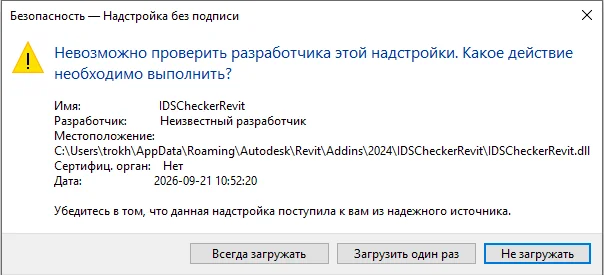
Обновление
Новые версии плагина устанавливаются через тот же установщик: он сам проверяет наличие обновлений и ставит их. Вручную скачивать и заменять файлы не нужно. После обновления перезапустите Revit.
Что нужно для проверки
| Файл | Что это | Где взять |
|---|---|---|
IDS-файл .ids | Требования к модели: каким элементам какие свойства IFC нужно заполнить и какими значениями | Выдает заказчик или экспертиза (например, требования ЦИМ для АГР) |
Файл сопоставления (mapping) .txt | Какой параметр Revit в какое свойство IFC выгружается. Это тот же файл пользовательских наборов свойств, что указывается в настройках экспорта IFC | Файл, по которому вы экспортируете модель в IFC |
Стандартный IFC mapping exportlayers-ifc-IAI.txt | Сопоставление категорий Revit и классов IFC | Находится автоматически, выбирать не нужно |
Запуск проверки
- Откройте вид, который нужно проверить.
- Запустите плагин. Откроется окно IDS Checker.
- В строке IDS нажмите «Выбрать» и укажите IDS-файл.
- В строке Mapping нажмите «Выбрать» и укажите файл сопоставления.
- Нажмите «Запустить проверку». Кнопка станет активна, когда выбраны оба файла.
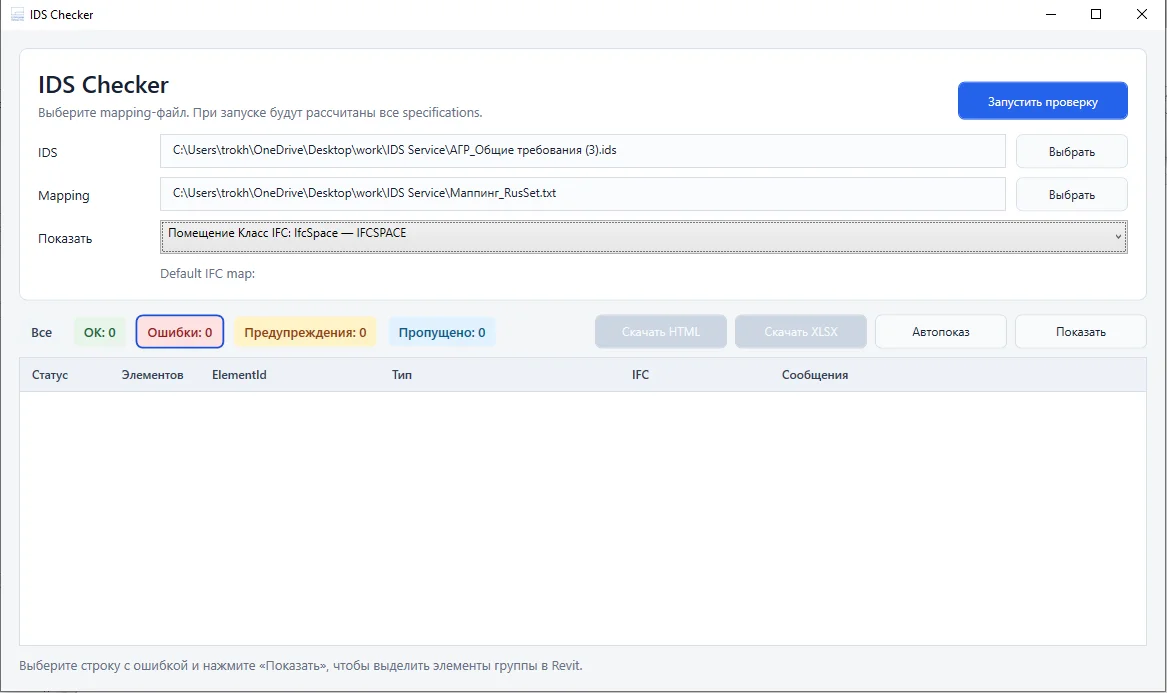
Проверка проходит по всем требованиям IDS-файла сразу. На больших моделях она может занять до нескольких минут. Ход проверки и итог показываются в строке состояния под заголовком окна.
Работа с результатами
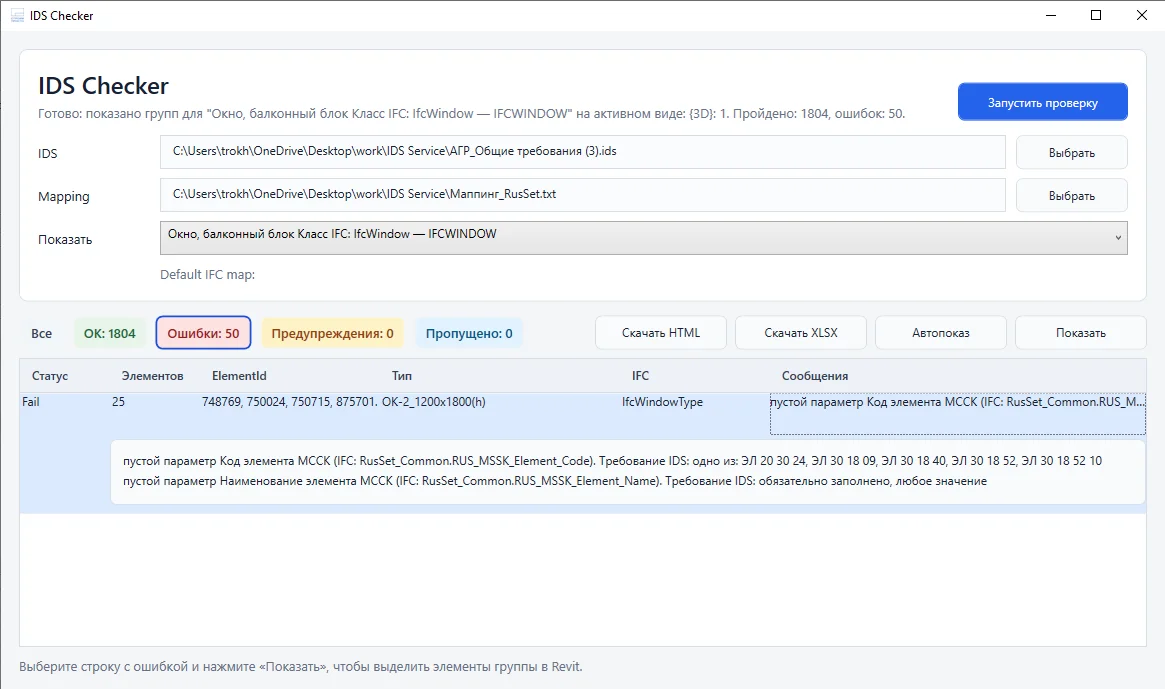
Выбор требования
В списке «Показать» перечислены все требования (спецификации) IDS-файла вместе с классами IFC, к которым они относятся. При выборе требования таблица показывает результаты только по нему. Проверка при этом заново не запускается.
Фильтр по статусу
Кнопки над таблицей показывают количество проверок каждого статуса и работают как фильтр. По умолчанию открыты только ошибки.
| Статус | Что означает |
|---|---|
| OK | Требование выполнено |
| Ошибки | Требование не выполнено: параметр пустой, отсутствует, не сопоставлен или заполнен неверно |
| Предупреждения | Требование не удалось проверить: такой тип требования плагин пока не поддерживает (например, требования к атрибутам IFC Name или Elevation) или правило в самом IDS записано с ошибкой. Ошибкой элемента это не считается |
| Пропущено | Необязательное по IDS свойство не заполнено. Это допустимо |
| Все | Показать все статусы |
Таблица ошибок
Элементы одного типа Revit с одинаковыми ошибками собраны в одну строку. В колонке «Элементов» указано, сколько элементов в группе, в колонке «Сообщения» — краткий список ошибок. Щелкните по строке, чтобы раскрыть все сообщения группы.
Как читать сообщение
Каждое сообщение называет параметр Revit, свойство IFC, в которое он выгружается, и условие из IDS:
| Сообщение | Что сделать |
|---|---|
| пустой параметр | Заполнить параметр у элемента или типа |
| нет параметра | Добавить параметр в семейство или проект (общий параметр / параметр проекта) |
| нет маппинга | Добавить строку для этого свойства IFC в файл сопоставления |
| неверное / недопустимое значение | Исправить значение так, чтобы оно соответствовало условию «ожидалось …» |
| запрещенный параметр заполнен | Очистить параметр: IDS требует, чтобы этого свойства не было |
Условия IDS в сообщениях
| Условие | Как понимать | Пример подходящего значения |
|---|---|---|
шаблон: ЭЛ .* | Начинается с «ЭЛ », дальше что угодно | ЭЛ 30 16 25 |
шаблон: (?:Г1|Г2|Г3|Г4|НГ) | Одно из перечисленных значений (символ | означает «или») | Г1 |
шаблон: (?:R|E|RE|REI|EI)\s\d{2,3} | Одно из обозначений, пробел (\s), затем 2–3 цифры (\d{2,3}) | REI 60 |
шаблон: W\d{1,2} | Буква W, затем 1–2 цифры | W12 |
одно из: … | Значение из списка, как написано | — |
длина >= 2 | Не меньше 2 символов | АБ |
обязательно заполнено, любое значение | Параметр должен быть заполнен, значение не проверяется | — |
REI 60 мин) — ошибка.Поиск элементов в модели
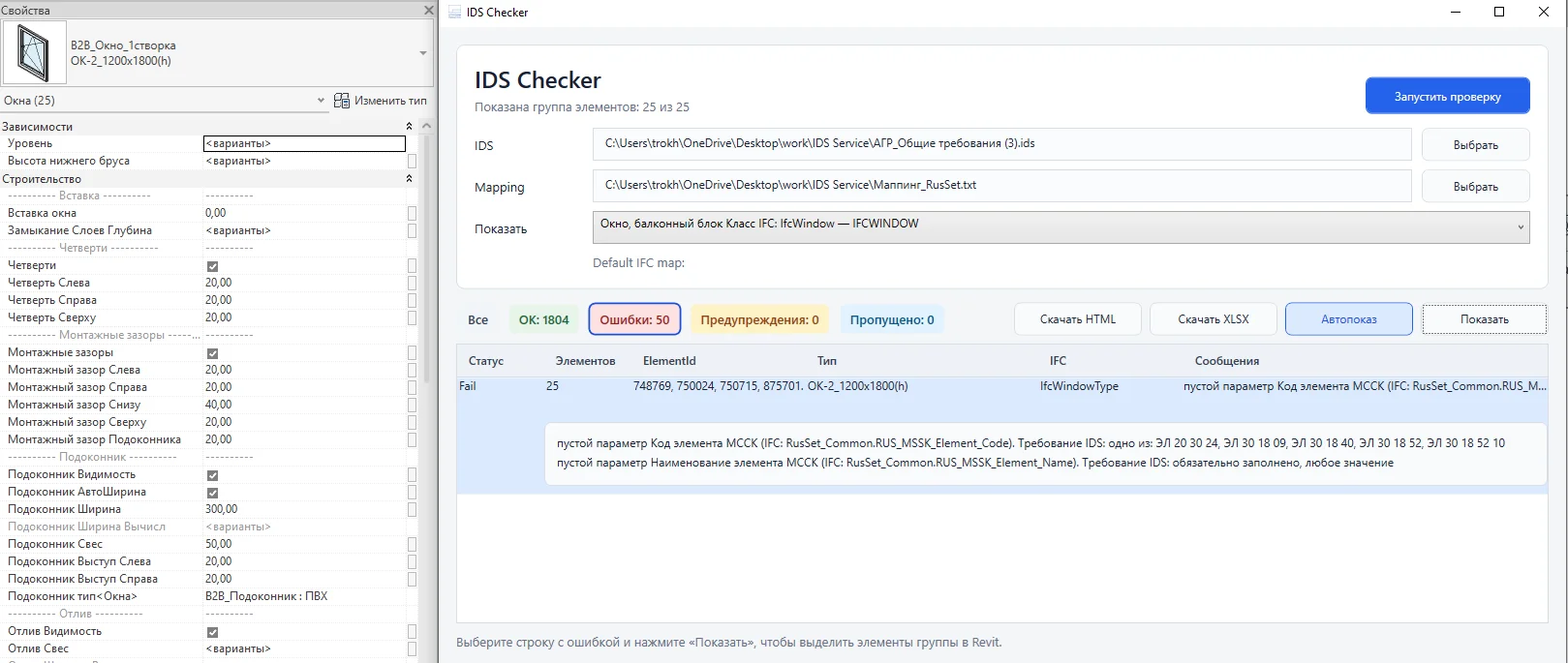
- Выделите строку в таблице.
- Нажмите «Показать». Элементы группы будут выделены в Revit, а вид приблизится к ним.
Включите «Автопоказ», чтобы элементы показывались сразу при выборе строки, без нажатия кнопки. Окно плагина можно не закрывать: исправьте параметры в модели и запустите проверку повторно.
Отчеты
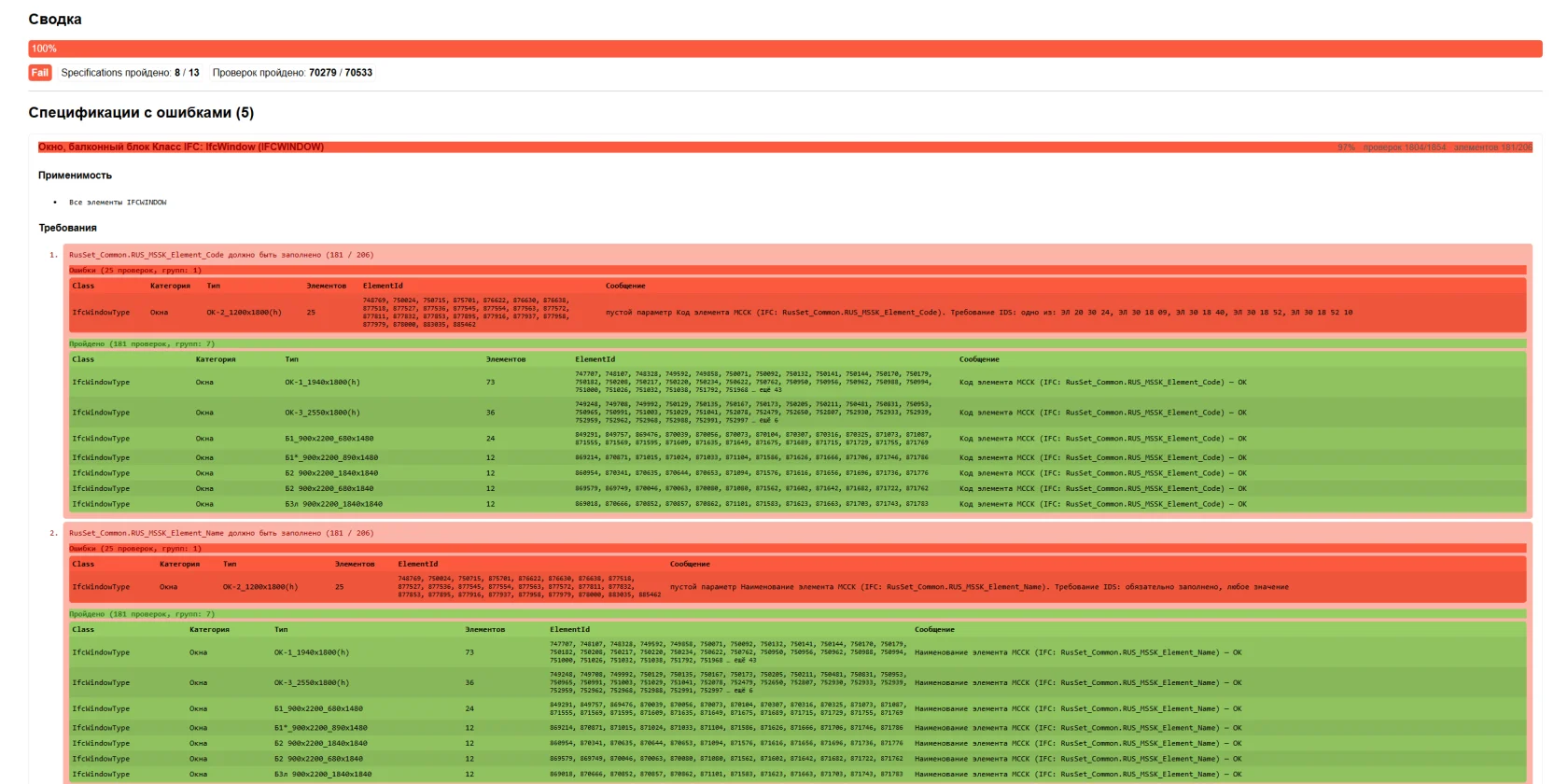
После проверки доступны кнопки «Скачать HTML» и «Скачать XLSX». Отчет строится по всем требованиям IDS, независимо от выбранного фильтра.
| Формат | Содержание | Для чего |
|---|---|---|
| HTML | Сводка и раскрывающиеся блоки по каждому требованию. Строки сгруппированы по типу и сообщению, длинные списки сокращены | Быстрый просмотр в браузере, отправка коллегам |
| XLSX | Лист «Сводка» и отдельный лист на каждое требование со всеми проверками по каждому элементу (ElementId, UniqueId, сообщение) | Полный список, фильтры, распределение работы |

Ограничения
- Проверяются требования IDS к свойствам (property). Требования к атрибутам, классификации, материалам и вложенности (attribute, classification, material, partOf) пока не проверяются и выводятся как предупреждения.
- Единицы измерения не пересчитываются. Числовые значения сравниваются в единицах проекта Revit, а IDS обычно задает границы в единицах СИ.
- Класс IFC элемента определяется по параметрам экспорта IFC, стандартному mapping и категории Revit. Если в настройках экспорта используются нестандартные сопоставления, результат может отличаться от реального IFC.
- Плагин не заменяет проверку готового IFC-файла, но позволяет найти и исправить большинство ошибок до экспорта.
Частые вопросы
Кнопка «Запустить проверку» неактивна
Не выбран IDS-файл или файл сопоставления, либо в IDS-файле нет требований. Проверьте оба пути в окне плагина.
Много ошибок «нет маппинга»
Выбран не тот файл сопоставления, или в нем нет наборов свойств из IDS. Имена наборов и свойств в файле сопоставления должны совпадать с IDS, например ExpCheck_Wall / MGE_FireRating.
Элементов в проверке меньше, чем в модели
Проверяются только элементы активного вида. Откройте вид для экспорта в IFC и запустите проверку повторно. Элементы с настройкой «Не экспортировать» в IFC не проверяются.
В строке состояния «Default IFC map не найден»
Стандартный файл сопоставления классов не найден. Классы IFC будут определяться по категориям Revit. Чтобы это исправить, положите файл exportlayers-ifc-IAI.txt на рабочий стол или в папку «Документы».