Рассказываем про установку и функционал плагина Якорь IFC. Про требования и практические рекомендации по ЦИМ для АГР в формате IFC вы можете прочитать в отдельной статье.
Назначение плагина
- Экспорт 3D видов (IFC)
- Экспорт 2D видов (PDF)
- Экспорт книг (PDF)
Поддерживаемые версии
| Экспорт 3D | Экспорт видов | Экспорт книг | |
| Revit | + | + | + |
| Renga | + | + | + |
| Archicad | + | + | + |
Установка
Доступны два варианта установки — выберите подходящий.
1. Установка Якорь IFC сервер для всех продуктов
Вариант для работы с Revit, Renga, Archicad и другими поддерживаемыми BIM-системами через приложение Якорь IFC сервер.
Скачайте bootstrap-установщик (IFCAnchor-Bootstrap-msi.exe) и следуйте подсказкам мастера установки.
2. Установка плагина только для Revit
Вариант для работы только внутри Revit (старая версия плагина на ленте).
Перед началом установки необходимо скачать файл и запустить AnchorIFC.exe.
Далее в карточке с требуемой версией Revit нажать кнопку «Установить», если плагин ставится впервые, или «Обновить», если уже была установлена старая версия.
Если нужно установить плагин в несколько версий Revit, повторите запуск AnchorIFC.exe и выбор версии для каждой из них.
Если в момент установки Revit был запущен, его необходимо перезапустить
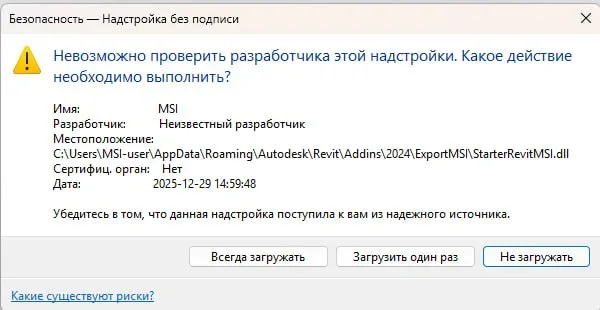
При запуске Revit откроется окно, в котором необходимо выбрать «Всегда загружать».
Работа с плагином
Где искать плагин в CAD:
| CAD | Вариант | Где искать |
| Revit | Якорь сервер | Вкладка «Расширения» → «Запустить якорь» |
| Revit | Якорь | Вкладка «Строим просто» на ленте → кнопка «Экспорт» |
| Archicad | Якорь сервер | «Параметры» → «Запустить Якорь IFC» |
| Renga | Якорь сервер | Панель RengaAnchor → «Открыть в Якорь IFC» |
Экспорт IFC
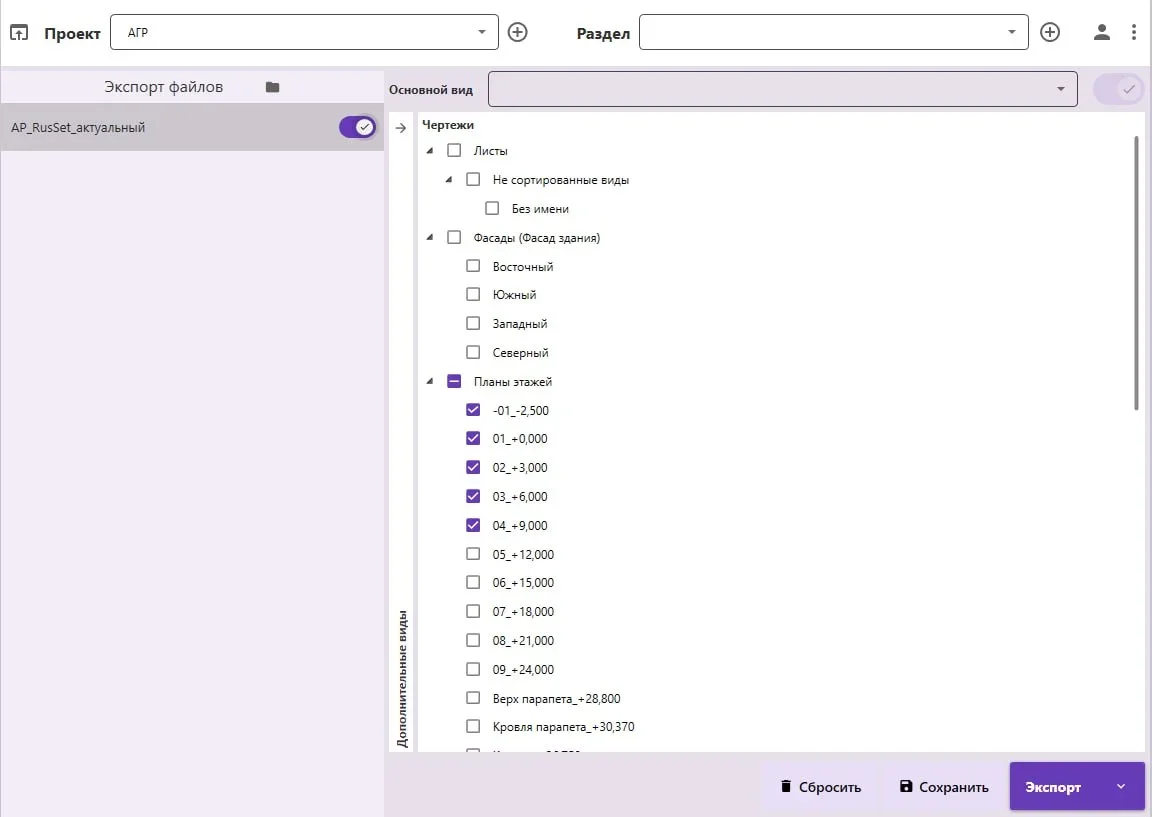
Необходимо выбрать «Основной вид» — вид, на основании которого будет собрана IFC. Выбор данного пункта обязателен для экспорта IFC.

Опция «Экспортировать основной вид» включена по умолчанию и позволяет включить/отключить экспорт основного 3D-вида.
Для экспорта дополнительных видов отметьте их чекбоксами. Дополнительные виды будут экспортированы в подразделы (не в основной раздел); подразделы создаются автоматически.
Так можно одновременно выгрузить несколько 3D-видов в IFC: основной вид и выбранные дополнительные виды уходят одним экспортом.
При загрузке пакета файлов через кнопку «Выбор папки» необходимо произвести все настройки (выбор проекта, раздела, основного вида, дополнительных видов и чертежей) для каждого файла отдельно.
Экспорт чертежей
Можно выгрузить связанные чертежи, которые будут автоматически совмещены с моделью и появятся в разделе «Совмещенные чертежи» в системе.
Экспорт IFC для выгрузки чертежей не обязателен — достаточно выбрать чертежи (и при необходимости книги) и нажать «Экспорт».
Для экспорта чертежей выберите нужные в разделе «Чертежи» (правая часть окна плагина). Возможен множественный выбор или выбор категории в целом.
Дополнительные настройки экспорта IFC
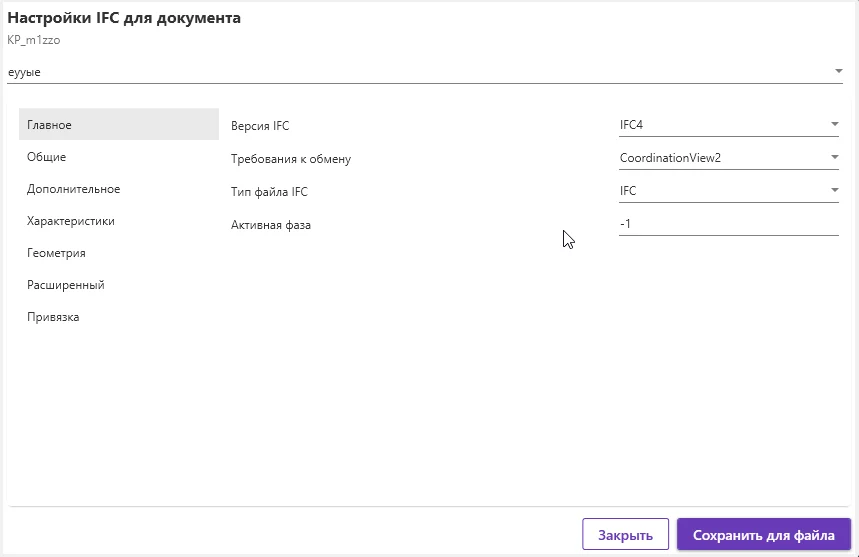
Для конкретного документа настройки IFC открываются в меню «⋯» (три точки):
| Вариант | Где настройки документа |
| Якорь сервер | Раздел «Экспорт» → меню «⋯» у файла → «Настройки IFC» |
| Якорь (только Revit) | В окне плагина меню «⋯» → настройки IFC для текущей модели |
Глобальные настройки IFC доступны только в Якорь IFC сервер: раздел «Настройки» → вкладка «IFC». Они подставляются по умолчанию при экспорте, если у документа нет своих настроек.
Как настраивается IFC в зависимости от CAD:
| CAD | Как настраивать |
| Revit | Конфигурация (набор настроек IFC) задаётся в Якоре |
| Archicad, Renga и другие | Выбор транслятора IFC (в Якорь сервер) |
Сохранение и сброс конфигурации
Плагин позволяет сохранить настройки по нажатию кнопки «Сохранить». При следующем запуске ПО или плагина по текущей модели – настройки будут загружены. Для сохранения необходимо нажать кнопку «Сохранить».
Сохраняются выбранные виды, настройки IFC, проект, раздел и основной вид.
Для сброса настроек – используется кнопка «Сбросить».